Instalar Arch Linux en Android de forma Semi-Nativa con chroot
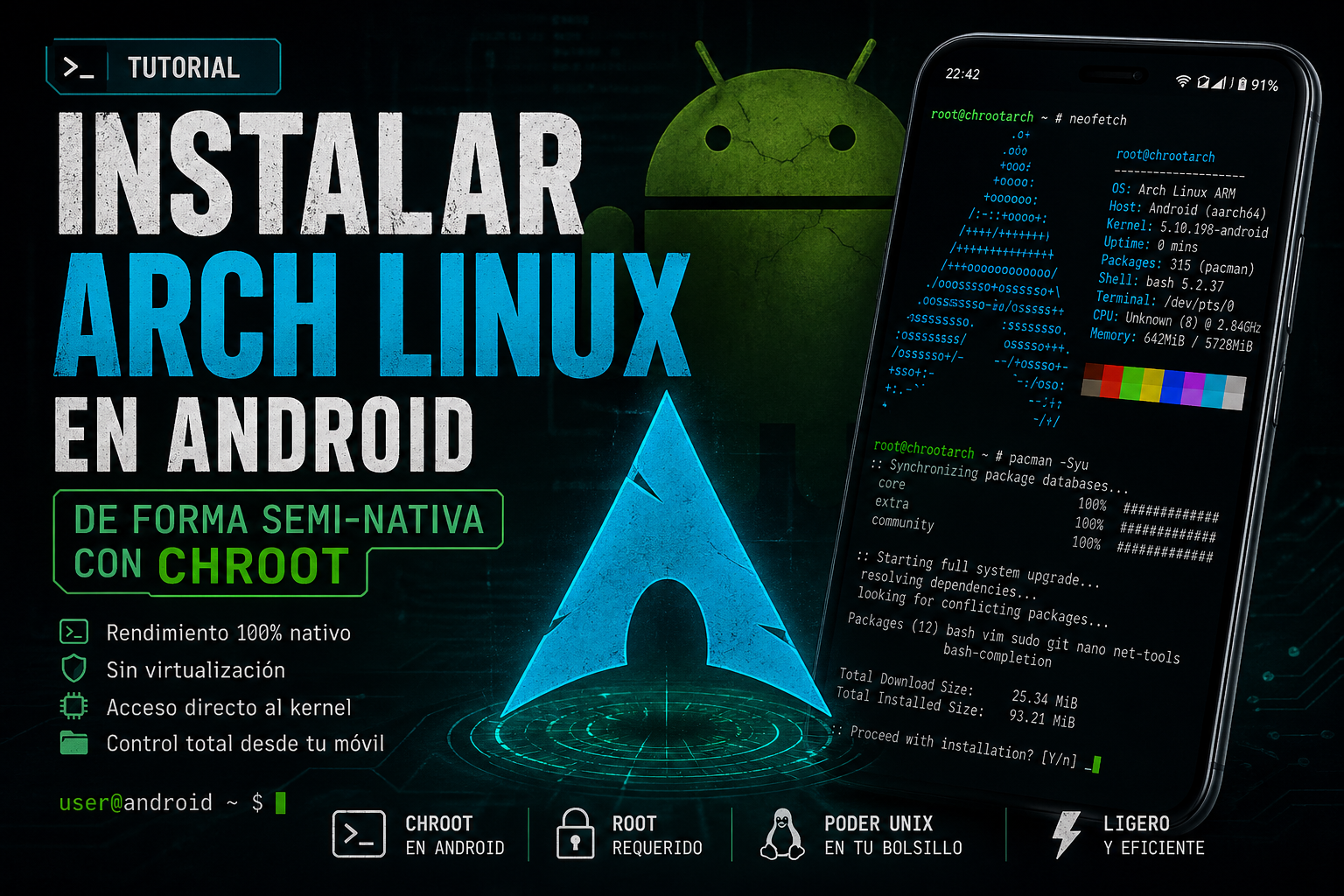
Instalar Arch Linux dentro de un dispositivo Android en modo semi-nativo es totalmente factible a través de chroot. La metodología consiste en crear un árbol de directorios que emulan las particiones clásicas de un entorno Linux para posteriormente montarlas de forma lógica.
La gran ventaja de este acercamiento frente a las máquinas virtuales convencionales es que permitimos al entorno chroot montar e interactuar directamente con la estructura de archivos y el hardware de Android. Al mantener un enlace directo con el kernel anfitrión, el sistema operativo hospedado obtiene rendimiento 100% nativo y evita la enorme carga de la virtualización convencional.
¿Qué ventajas y limitaciones tiene este acercamiento?
Correr Arch Linux bajo este modelo nos permite instalar y ejecutar herramientas avanzadas dentro del entorno Android con un costo de rendimiento imperceptible. No obstante, debes tener en cuenta que el sistema Arch instalado estará restringido forzosamente a la arquitectura ARM correspondiente al procesador del dispositivo móvil.
Esto conlleva ciertas limitaciones:
- Toda herramienta, programa o dependencia debe ser compatible con ARM.
- El AUR (Arch User Repository) no está oficialmente mantenido para la arquitectura ARM. En consecuencia, perdemos parte del poder del ecosistema; si necesitas paquetes o herramientas muy específicas que no estén precompiladas, tendrás que clonar el repositorio y compilar manualmente los orígenes para la arquitectura de tu teléfono.
¿Se puede extraer salida de video y utilizar un entorno de escritorio?
¡Por supuesto! Es posible instalar tu escritorio preferido (XFCE, GNOME, KDE, bspwm, etc.) y dirigir la salida visual por protocolo a la aplicación de servidor X11 de Termux.
Sin embargo, este tutorial está enfocado estrictamente en la creación de un entorno de terminal robusto. ¿El motivo? La estabilidad. La viabilidad de usar entornos de ventanas acelerados por hardware en teléfonos Android depende cruelmente de los drivers nativos. Por ejemplo, en procesadores MediaTek, donde reinan los drivers cerrados, chroot no tiene acceso al hardware de renderizado de GPU puro, forzando a que la experiencia corra puramente bajo renderizado en CPU (lo cual es muy incómodo). En cambio, la familia Snapdragon típicamente goza de variables de entorno más amigables que pueden habilitar soporte de GPU parcial en X11. Tras sufrir tratando de comunicar el entorno chroot con los drivers de video cerrados de MediaTek sin éxito, he optado por documentar una base inquebrantable puramente en terminal.
Requisitos de la Instalación
Vas a necesitar las siguientes preparaciones para continuar:
- Dispositivo con acceso Root (Indispensable).
- Una aplicación emuladora de terminal base orientada a entorno Unix, como Termux.
- El módulo o binarios de BusyBox corriendo.
Consideraciones sobre el Acceso Root
No se necesita exclusivamente que la terminal se inicie desde Termux, podrías usar adb shell directamente si la computadora proporciona permisos root al host. Lo que es absolutamente obligatorio es que el proceso principal que orquesta nuestro chroot tenga permisos administrativos (root), o de lo contrario fracasaremos estrepitosamente al intentar montar sistemas de archivos clave como el hardware temporal de sistema.
¿Qué pasa si no tengo Root?
Existen métodos variados según la marca y bootloader del dispositivo. Normalmente se requiere desbloquear el bootloader primero conectando el equipo a una PC y procediendo a flashear la terminal de recuperación personalizada (TWRP), para luego inyectar el parchado de Magisk o KernelSU. Cabe mencionar que los dispositivos modernos blindan ferozmente los bootloaders, dificultando el avance en esa área.Si eres usuario no-root, existe una alternativa conocida como PRoot, la cual corre totalmente simulada (intercepción de emulación de llamadas de sistema), pero tiene penalizaciones de rendimiento muy severas y un uso altísimo de batería e ineficiencia de procesador comparado a este modelo.
Piso 1: Preparación del Directorio Raíz del Sistema
El primer paso para orquestar la instalación es garantizar privilegios avanzados en nuestra terminal hospedadora en Android. Abre Termux, asegúrate de conceder y solicitar permisos root (usualmente ejecutando su) hacia Magisk/KernelSU.
Vamos a usar el sistema base /data/local/tmp por ser la ruta de escritura privilegiada con menos problemas de bloqueos en Android.
# Acceder al entorno de trabajo
cd /data/local/tmp
A continuación, vamos a descargar remotamente el sistema de archivos (tarball) oficial compilado de Arch Linux adaptado a estructura aarch64 (ARM de 64 bits):
wget http://os.archlinuxarm.org/os/ArchLinuxARM-aarch64-latest.tar.gzProcedemos a crear la ruta donde descansará y se montarán infinitamente las jerarquías de paquetes de nuestra partición de Arch Linux. Renombraremos el entorno como chrootarch. Si lo modificas, asegúrate de adaptar las referencias en el resto de comandos.
mkdir chrootarch
cd chrootarch
Descomprimir el sistema:
Usaremos el comando tar manteniendo como base el argumento numeric-owner para asegurarnos de que la titularidad del sistema de Arch Linux ARM original de mantenga intacta a la de los UID de archivo desempaquetados de la extracción.
tar xvf /data/local/tmp/ArchLinuxARM-aarch64-latest.tar.gz --numeric-ownerRutas Adicionales y Carpetas de Enlace de Android
Es fundamental poder acceder desde nuestro Linux interior al sistema hospedador (almacenamiento SDCard del usuario) para la manipulación local de los archivos. Adicionalmente, necesitamos configurar el alojamiento a memoria RAM emulada (SHM). Construiremos entonces un par de carpetas donde inyectaremos luego los puntos de montaje de datos:
mkdir -p media/sdcard
mkdir -p dev/shm
Piso 2: Configuración Crítica del Arch Linux Anfitrión
Nuestra instalación en estos instantes es equivalente a lo que observaríamos luego de usar el pacstrap en un medio Arch tradicional, procedemos con los detalles del ecosistema antes de poder ejecutar su instancia:
Configurar Resolución de Nombres (DNS Network)
Sin lo siguiente, tu chroot no lograría indexar internet. Generamos una ruta de resolv.conf y asignamos los conectores de red de Google.
# Edita el archivo con vim o nano
vi resolv.conf
Dentro del editor de texto, inserta:
nameserver 8.8.8.8
nameserver 8.8.4.4
Una vez guardado, aplicamos obligatoriamente esto en la estructura de sistema interna del chroot:
mv -vf resolv.conf etc/resolv.confConfiguración del Hostname de Red
Para darle identidad al equipo al estar conectado en puentes de área local, inyectamos en hosts la base para el puerto temporal:
vi hostsInserta lo siguiente:
127.0.0.1 localhostY nuevamente inyectamos forzosamente este archivo clave con los mismos procedimientos:
mv -vf hosts etc/hostsPiso 3: Script Dinámico de Enganche y Desmontaje (Montador Chroot)
El siguiente script es el corazón y centro de control seguro de esta instalación. Para entrar efectivamente a la zona Linux tenemos primero que “remontar en caliente” estructuras del kernel en el directorio objetivo sin dañar Android, y de un modo aún más importante: a la salida (Exit) desmantelar limpiamente toda vinculación con el Kernel antes de destruir variables chroot — fallar en desmontar sys y proc podría derivar en congelamientos de núcleo, “Memory Leaks” e inestabilidad kernel local.
Nos devolvemos al ambiente inicial del sistema general y creamos la piedra angular del inicio:
cd /data/local/tmp
vi arch.sh
Añadimos este script automatizado modificado. Lo he optimizado drásticamente para su seguridad y elegancia:
#!/bin/sh

mnt="/data/local/tmp/chrootarch"

# Función de desmontaje inteligente y segura (Cleanup Hook)
cleanup() {
    echo ""
    echo "[*] Saliendo del chroot... Desmontando particiones del kernel con cuidado..."

    # Desmontamos todos las anclas en orden de dependencia ignorando los módulos fantasmas.
    umount -l $mnt/dev/pts    2>/dev/null
    umount -l $mnt/dev/shm    2>/dev/null
    umount -l $mnt/media/sdcard 2>/dev/null
    umount -l $mnt/var/cache  2>/dev/null
    umount -l $mnt/sys        2>/dev/null
    umount -l $mnt/proc       2>/dev/null
    umount -l $mnt/dev        2>/dev/null

    echo "[*] Desmontaje del pseudo-hardware finalizado con éxito."
}

# Capturamos señales como Ctrl+C y bloqueos forzosos para gatillar el hook
trap cleanup EXIT INT TERM

echo "[*] Remontando host /data inyectando argumentos suid/dev..."
mount -o remount,dev,suid /data

echo "[*] Engrapando montajes de puente del ecosistema Kernel..."
mount -o bind /dev $mnt/dev/
mount -t proc proc $mnt/proc/
mount -t sysfs sysfs $mnt/sys/

echo "[*] Desplegando enlazadores /dev/pts y hardware de interfaz memoria chroot..."
mkdir -p $mnt/dev/pts
mount -o bind /dev/pts $mnt/dev/pts/

mkdir -p $mnt/dev/shm
mount -t tmpfs -o size=256M tmpfs $mnt/dev/shm/

echo "[*] Abriendo montajes extendidos Android locales..."
mkdir -p $mnt/media/sdcard
mount -o bind /sdcard $mnt/media/sdcard/
mount -o bind /cache $mnt/var/cache/

echo "[*] Elevando permisos y entrando en la jaula en..."
# Declarando Exportaciones Ambientales Absolutas de Terminal
export HOME=/root
export PATH=/usr/local/sbin:/usr/local/bin:/usr/sbin:/usr/bin:/sbin:/bin
export TERM=$TERM

chroot $mnt /bin/su - root
Nota: Con este encapsulamiento de desenganches si sales de la consola o cortas repentinamente, trap blindará tu móvil impidiendo puentes zombies que paralicen el Kernel de Android.
Agrega permisos de ejecución a la llave e inicia el simulador:
chmod +x arch.sh
sh arch.sh
Piso 4: Inicializando Arch Linux Internamente
Felicidades, te has teletransportado adentro. Estás mirando tu estructura chroot.
Lo primero por hacer es decirle al gestor de dependencias (pacman) que no utilice la métrica de cálculo de espacio, debido a que como somos partícipes chroot el almacenamiento simulado entra en conflictos con bloqueos métricos nativos de pacman.
# Ya dentro de arch:
nano /etc/pacman.conf
Encuentra la línea que dicta CheckSpace y coméntala colocando un # antes:
#NoProgressBar
#CheckSpace
#VerbosePkgLists
Generar anillo de criptografía oficial de arch y popular claves (Imprescindible):
Nuestra instancia requiere el re-surtido gnupg a su matriz pacman, de un modo idéntico a las repos de fábrica de hardware:
rm -r /etc/pacman.d/gnupg
pacman-key --init
pacman-key --populate archlinuxarm
pacman-key --refresh-keys
Grupos Críticos de Hardware en Linux sobre Android
Al operar bajo el ecosistema Android, el permiso al hardware del teléfono (Internet y pantallas) no obedece al grupo wheel. Obedece a los GIDs estáticos nativos del SO anfitrión. Debemos agregarlos de forma manual usando groupadd hacia nuestros usuarios raiz (root):
groupadd -g 3003 aid_inet
groupadd -g 3004 aid_net_raw
groupadd -g 1003 aid_graphics

usermod -G 3003 -a root
Inyección de software núcleo base:
pacman -Syu
pacman -S vim nano net-tools sudo git bash-completion
Piso 5: Usuario Final y Contextos de Idioma
Crear una sesión puramente de trabajo cotidiano, no administrada root es fundamental y una ley general a toda distribución. Generaremos nuestro usuario al instante.
Grupos primarios:
groupadd storage
groupadd wheel
Generando el portador con GIDs Android inyectados:
Sustituye luis por tú nombre ideal:
useradd -m -g users -G wheel,audio,video,storage,aid_inet -s /bin/bash luis
passwd luis
Aprobación SUDO en archivo raiz:
nano /etc/sudoersAgrega explícitamente a tu usuario bajo el parámetro global raiz o simplemente asegúrate que la fila %wheel esté liberada (descomentada).
luis ALL=(ALL:ALL) ALLGenerar el set de caracteres visual (Localización):
Iniciamos seleccionando la compatibilidad universal lingüística:
nano /etc/locale.genDesmarca la línea: # es_NI.UTF-8 UTF-8 (o tu país/distintivo local deseado en UTF-8) y guárdala. Luego procede con su generación criptográfica para lectura visual.
locale-genPor último, finaliza incrustando localmente esta misma variable en la configuración estática maestra del sistema:
nano /etc/locale.confLANG=es_NI.UTF-8(Cambia es_NI por tú variante generada previamente, como es_ES o es_MX o en_US).
¡Y ahí lo tienes! Ahora puedes desconectarte saliendo con exit (permitiendo que el script devuelva tu móvil a salvo por sus desmontajes integradas) e ingresar cuando desees para arrancar tu ambiente de pruebas, servidor ssh o lo que se te ocurra dentro de un bolsillo arm con poderes Unix completos.